
导读:你是否也遇到过这种尴尬时刻——出门在外借用同事或朋友的电脑,突然客户发来一个紧急的 PSD 海报文件让你改个字、调个图层,可手头这台新电脑根本没装 Adobe Photoshop!如果去重新下载安装,动辄十几 G 的庞大体积、繁琐的注册激活和电脑卡顿,分分钟让人崩溃抓狂。今天为大家推荐一款被无数全球设计师封神的免费宝藏网站——Photopea,完全无需安装任何软件,只要打开浏览器,就能一秒唤醒与正版 Photoshop 几乎一模一样的全功能专业修图工作台!
一、Photopea 是什么?
Photopea(官方在线入口:https://www.photopea.com/)是由捷克独立开发者 Ivan Kutskir 凭借一己之力耗时多年打磨出的“全能网页版高级图片编辑器”。
它的核心理念极其纯粹:“Advanced Image Editor in Your Web Browser”(让高级图像编辑在你的浏览器里随时发生)。
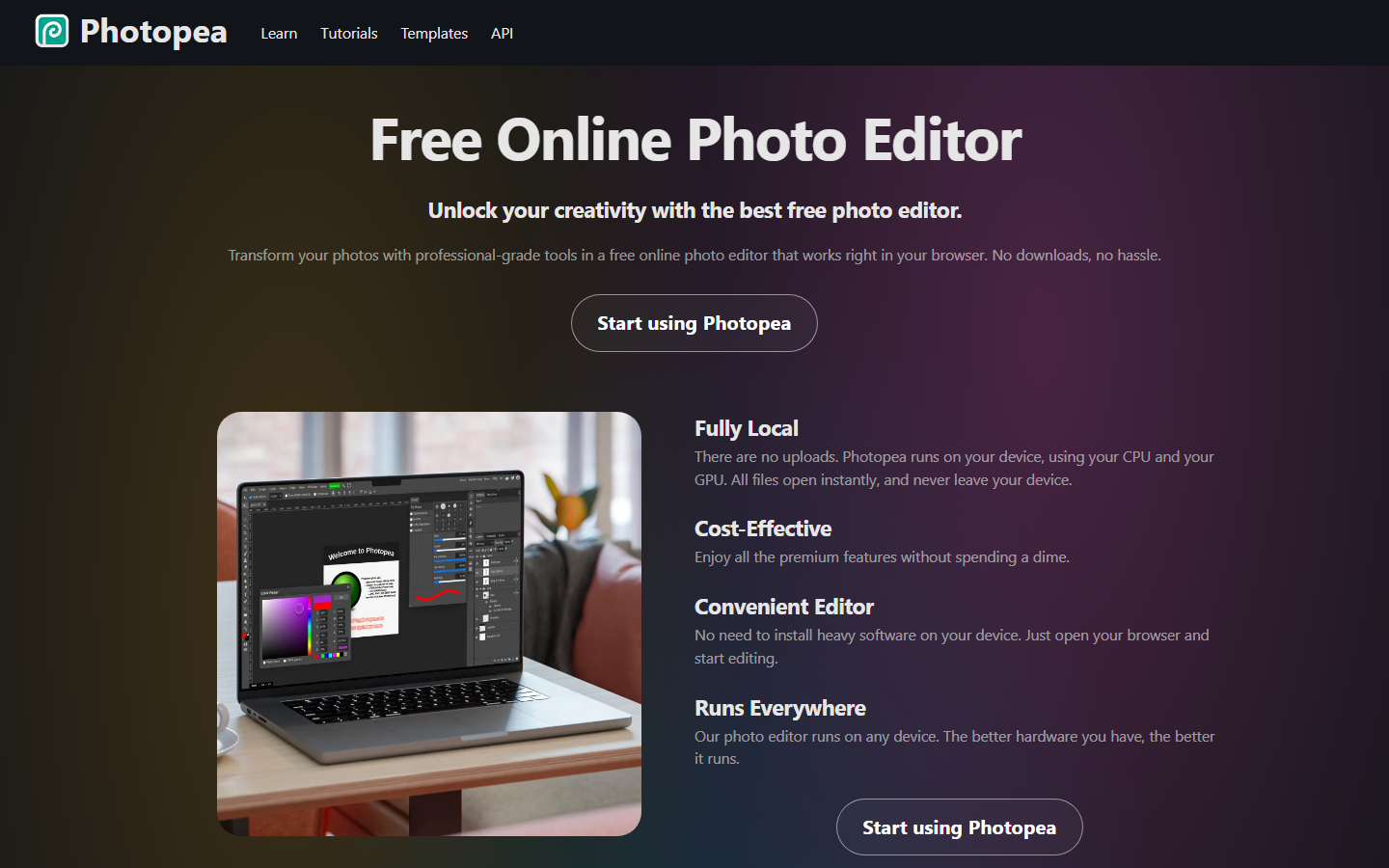 ▲ Photopea 官方在线编辑工作台
与市面上大量只能简单套滤镜、裁剪大小的简易修图网页不同,Photopea 几乎 1:1 像素级复刻了 Adobe Photoshop 的全部核心灵魂:不仅界面深色专业 UI、图层蒙版、通道面板、历史记录完全一致,甚至连全部高频快捷键(如 Ctrl+T 自由变换、Ctrl+J 复制图层、M 选框工具、P 钢笔工具)都完美通用。更令人惊叹的是,它不需要你的电脑具备高端独显,通过高度优化的 WebAssembly 技术,哪怕是几百块的低配轻薄本也能丝滑打开几十兆乃至上百兆的复杂 PSD 文档!
二、传统桌面版 PS vs Photopea 核心维度深度对比
| 核心维度 | 传统桌面版 Photoshop | Photopea 网页版神仙工具 |
|---|---|---|
| 安装与体积 | 需下载 10GB~20GB 安装包,耗费大量固态硬盘 | 0 MB 本地占用,打开网址 1 秒启动 |
| 设备与门槛 | 需高配置 CPU/内存/独显,低配机卡死 | 基于浏览器 WebAssembly,老旧轻薄本流畅运行 |
| 文件格式兼容 | 仅支持 Adobe 系列格式 | 完美兼容 PSD、AI、XD、Sketch、PDF、RAW、XCF |
| 费用与账号 | 动辄几千元订阅费,未激活受限弹窗 | 100% 永久免费,无需注册账号,打开即用 |
| 数据与隐私 | 依赖本地软件运行 | 所有图像计算全部在本地浏览器内存完成,不上传服务器 |
三、四大硬核黑科技功能盘点
1. 📂 完美解析全格式设计源文件(PSD / AI / Sketch / XD)
很多网页工具打开 PSD 会导致文字图层栅格化、效果丢失。而在 Photopea 中:
– 完美保留所有图层结构、图层蒙版、调整图层、混合模式与智能对象;
– 双击文字图层依然能够重新输入修改字体与字距;
– 不仅支持 Photoshop 的 .psd,还支持矢量软件 Illustrator 的 .ai、UI 设计利器 Sketch 和 Figma 文件导出格式!
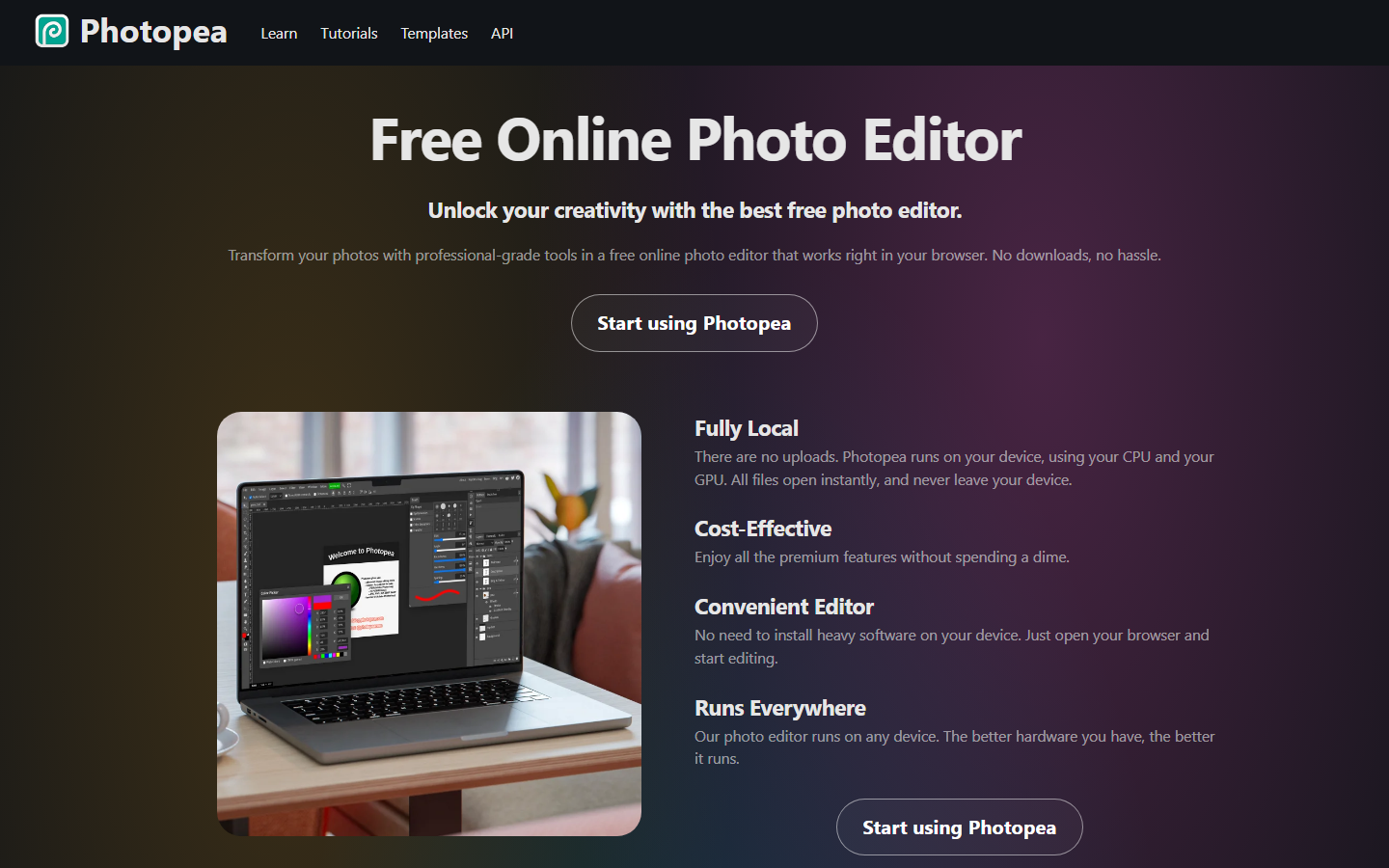 ▲ Photopea 完美支持 PSD 图层与历史记录
2. 🪄 专业级修图与抠图工具链一应俱全
做设计最核心的精细化工具,Photopea 一个都没落下:
– 发丝级边缘调整与智能抠图:支持快速选择、魔棒以及针对毛发、透明薄纱的“调整边缘 (Refine Edge)”算法;
– 瑕疵修复与克隆:自带污点修复画笔、修补工具与仿制图章,一键擦除照片路人与皮肤瑕疵;
– 矢量钢笔与路径描摹:支持贝塞尔曲线高精度绘制,配合矢量蒙版实现印刷级精度裁切。
3. 🎨 丰富的海报、电商与社媒免费模板库
如果你临时需要做一张朋友圈宣传海报、公众号封面图或 YouTube 缩略图,却缺乏灵感,可以直接点击顶部的 “模板 (Templates)” 专区:
– 内置数千套由全球设计师贡献的高品质可商用模板;
– 涵盖电商 Banner、简历排版、社交媒体名片等各种标准尺寸;
– 点击任意模板一键载入画布,直接替换文字和配图即可秒速交付!
 ▲ Photopea 海量免费设计模板库
4. 📱 手机移动端与平板同样支持触控操作
无需下载任何第三方修图 App,直接用 iPad 或手机浏览器打开 Photopea,界面会自动进行流式响应缩放,配合触控笔或手指即可随时随地在手机上审阅 PSD 文件、微调图层并一键导出 JPG/PNG!
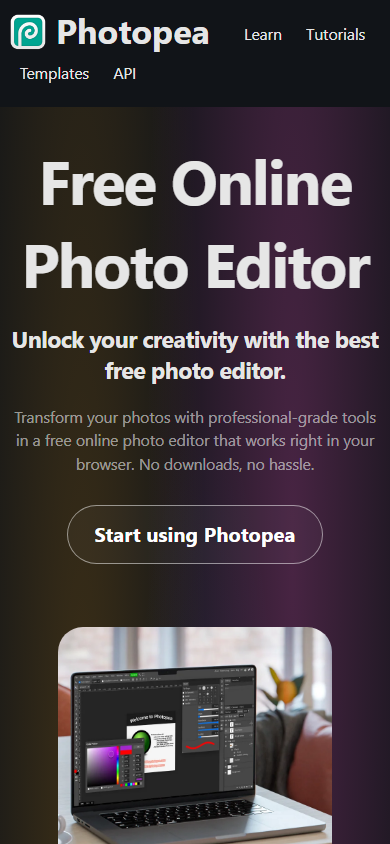 ▲ Photopea 手机端触控界面演示
四、极简使用指南(只需三步)
- 第一步:使用任意浏览器(推荐 Edge/Chrome)访问官方入口:https://www.photopea.com/;
- 第二步:直接将电脑里的 PSD、AI 或图片文件拖拽到网页正中央(或者点击“从电脑打开”);
- 第三步:在左侧工具栏选工具、在右侧图层面板修图,修改完毕后点击菜单栏
文件 -> 另存为 PSD或导出为 PNG/JPG即可无损保存!
五、结语与网站入口
在这个软件服务动辄强制绑定全家桶、捆绑订阅扣费的时代,Photopea 用其极致的纯粹与精湛的技术证明了 Web 技术的无限可能。无论你是专业设计师应急备用,还是学生党、职场人日常临时改图,它都是你浏览器收藏夹里绝对不可或缺的一流神器!
- 官方网站直达入口:
https://www.photopea.com/ - 建议操作:建议大家立刻按快捷键
Ctrl + D(Mac 用户Cmd + D)将它加入浏览器书签栏,关键时刻能解燃眉之急!
💬 互动留言:你平时电脑最常用哪一款修图软件?有没有遇到过没装软件却急着改图的尴尬经历?欢迎在评论区分享你的故事!
